

Wi-Fi के फुल सिग्नल के बाद भी Internet Slow? ये 7 वजहें और उन्हें ठीक करने के तरीके जानें
Wi-Fi Slow Internet Problem: फोन में Wi-Fi के फुल सिग्नल हैं, फिर भी वीडियो बफर हो रहे हैं, वेबसाइट खुलने में समय लग रहा है या Video Call अटक रही है? इसकी वजह राउटर, ब्रॉडबैंड कनेक्शन, नेटवर्क ट्रैफिक या Latency हो सकती है। जानें इन 7 समस्याओं को कैसे पहचानें और ठीक करें।

टेक्नोलॉजी डेस्क,
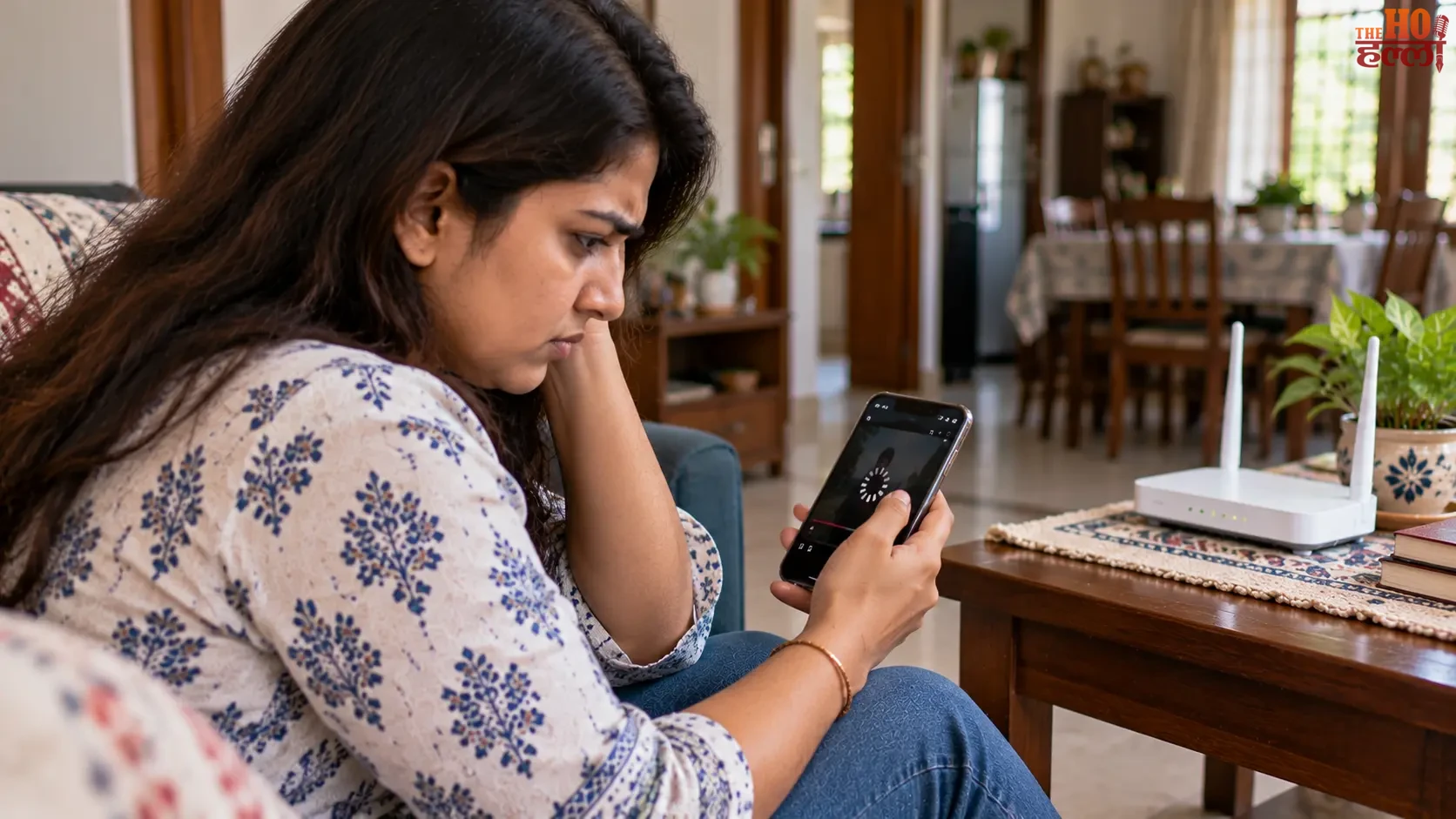
Wi-Fi के फुल सिग्नल होने के बावजूद इंटरनेट स्लो चल रहा है, तो जरूरी नहीं कि आपका राउटर खराब हो। फोन में दिखने वाले Wi-Fi सिग्नल बार मुख्य रूप से डिवाइस और राउटर के बीच वायरलेस कनेक्शन की स्थिति बताते हैं। ये इस बात की गारंटी नहीं देते कि ब्रॉडबैंड से इंटरनेट तेज मिल रहा है या डेटा बिना किसी रुकावट के पहुंच रहा है।
ऐसी स्थिति में सबसे पहले यह देखना जरूरी है कि इंटरनेट सभी डिवाइस पर स्लो है या सिर्फ एक फोन या लैपटॉप पर। इसके बाद राउटर के पास Speed Test करना और संभव हो तो Ethernet केबल से कनेक्शन जांचना मददगार हो सकता है। इन तरीकों से समस्या की संभावित वजह पहचानने में मदद मिलेगी और बिना जरूरत नया राउटर खरीदने या इंटरनेट प्लान बदलने से बच सकते हैं।
Wi-Fi के फुल सिग्नल के बाद भी Internet Slow क्यों चलता है?
Wi-Fi कनेक्शन और इंटरनेट कनेक्शन एक ही चीज नहीं हैं। Wi-Fi आपके फोन या लैपटॉप को राउटर से वायरलेस तरीके से जोड़ता है, जबकि राउटर ब्रॉडबैंड या किसी दूसरे इंटरनेट कनेक्शन के जरिए डेटा इंटरनेट तक पहुंचाता है।
उदाहरण के लिए, अगर आपके ISP के नेटवर्क में तकनीकी समस्या है, तो फोन में पूरे Wi-Fi सिग्नल दिखाई देने के बाद भी वेबसाइट नहीं खुलेगी या वीडियो Buffer होगा। इसी तरह, इंटरनेट कनेक्शन ठीक होने पर भी एक साथ कई डिवाइस पर भारी डाउनलोड, आसपास के Wi-Fi नेटवर्क का हस्तक्षेप या ज्यादा Latency परेशानी पैदा कर सकती है।
इसलिए इंटरनेट स्लो होने पर सीधे राउटर बदलने के बजाय पहले समस्या की पहचान करना ज्यादा जरूरी है।
1. Internet Service Provider के नेटवर्क में हो सकती है समस्या
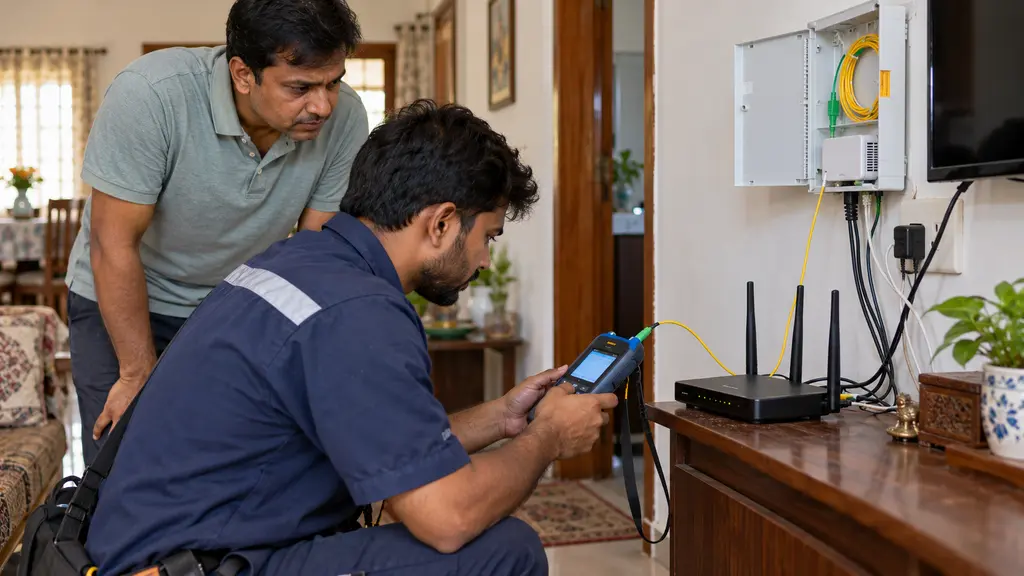
कई बार इंटरनेट स्लो होने की वजह आपके घर का Wi-Fi राउटर नहीं, बल्कि ब्रॉडबैंड कंपनी का नेटवर्क होता है। इलाके में नेटवर्क कंजेशन, फाइबर लाइन में खराबी, सर्विस में अस्थायी रुकावट या आपके प्लान की निर्धारित स्पीड इसकी वजह हो सकती है।
ऐसी स्थिति में राउटर के पास बैठने पर भी इंटरनेट की स्पीड उम्मीद से कम मिल सकती है। अगर एक ही Wi-Fi से जुड़े कई फोन, लैपटॉप और स्मार्ट टीवी पर इंटरनेट स्लो चल रहा है, तो पूरे कनेक्शन की जांच करना जरूरी है। हालांकि, इससे अकेले यह साबित नहीं होता कि गलती ISP की ही है।
- किसी भरोसेमंद Speed Test वेबसाइट या ऐप से इंटरनेट की Download और Upload Speed चेक करें।
- राउटर के पास जाकर दोबारा टेस्ट करें।
- संभव हो तो लैपटॉप को Ethernet केबल से राउटर से जोड़कर स्पीड जांचें।
- अगर वायर्ड कनेक्शन पर भी बार-बार स्पीड कम मिल रही है, तो अपने ISP से संपर्क करें।
ध्यान रखें कि Speed Test के नतीजे टेस्ट सर्वर, समय और नेटवर्क की स्थिति के अनुसार बदल सकते हैं। इसलिए एक ही टेस्ट के आधार पर निष्कर्ष निकालने के बजाय अलग-अलग समय पर जांच करें।
2. एक साथ कई डिवाइस इस्तेमाल करने से कम पड़ सकती है Bandwidth
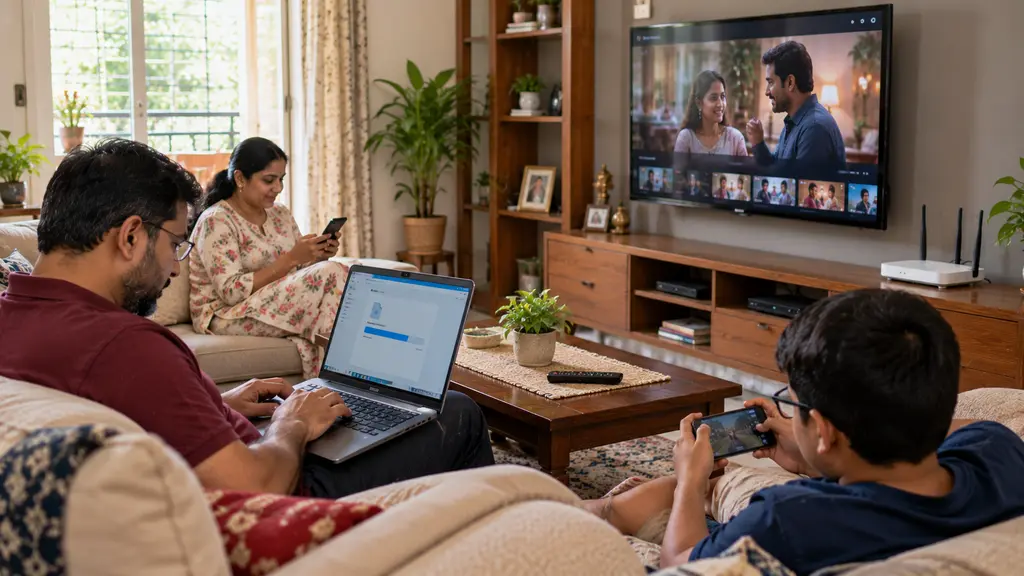
अगर आपके घर में एक ही Wi-Fi से कई स्मार्टफोन, लैपटॉप, स्मार्ट टीवी और दूसरे डिवाइस जुड़े हैं, तो इंटरनेट की उपलब्ध Bandwidth कम पड़ सकती है। खासकर तब, जब एक डिवाइस पर बड़ी फाइल डाउनलोड हो रही हो, दूसरे पर 4K वीडियो चल रहा हो और कोई तीसरा व्यक्ति ऑनलाइन गेम खेल रहा हो।
Bandwidth को इंटरनेट कनेक्शन की डेटा ले जाने की क्षमता समझ सकते हैं। जब कई डिवाइस एक साथ ज्यादा डेटा इस्तेमाल करते हैं, तो बाकी डिवाइस पर इंटरनेट धीमा हो सकता है।
हालांकि, सिर्फ ज्यादा डिवाइस Wi-Fi से जुड़े होने का मतलब यह नहीं है कि इंटरनेट जरूर स्लो होगा। असली असर इस बात पर पड़ता है कि वे एक साथ कितनी Bandwidth इस्तेमाल कर रहे हैं।
इंटरनेट की स्पीड सुधारने के लिए क्या करें?
- बड़ी फाइलों के डाउनलोड और Cloud Backup को कुछ समय के लिए रोकें।
- स्मार्ट टीवी पर चल रही हाई-क्वालिटी वीडियो स्ट्रीमिंग को अस्थायी रूप से बंद करके देखें।
- राउटर की सेटिंग्स में Connected Devices और उपलब्ध Network Usage की जांच करें।
- अगर घर में कई लोग एक साथ इंटरनेट इस्तेमाल करते हैं और मौजूदा प्लान पर्याप्त नहीं है, तो ज्यादा Bandwidth वाले प्लान पर विचार करें।
3. राउटर की गलत जगह से भी स्लो हो सकता है Wi-Fi
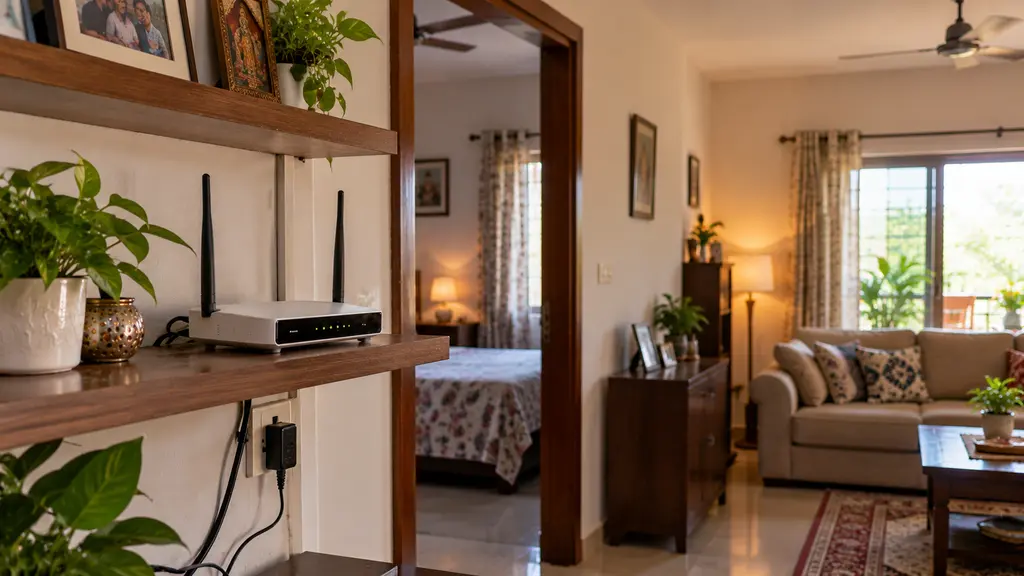
राउटर कहां रखा है, इसका असर Wi-Fi की रेंज और परफॉर्मेंस पर पड़ सकता है। अगर इसे बंद अलमारी, टीवी के पीछे, फर्श पर या मोटी दीवारों के बीच रखा गया है, तो दूसरे कमरों में कनेक्शन प्रभावित हो सकता है।
कंक्रीट, ईंट और धातु जैसी चीजें वायरलेस सिग्नल को कमजोर कर सकती हैं। ऐसे में कुछ जगहों पर सिग्नल बार दिखाई देने के बावजूद इंटरनेट का अनुभव खराब हो सकता है।
Wi-Fi राउटर कहां रखना चाहिए?
राउटर को घर के बीचोंबीच किसी खुली और थोड़ी ऊंची जगह पर रखने की कोशिश करें। इसे मोटी दीवारों, बड़ी धातु की वस्तुओं और अनावश्यक रुकावटों से दूर रखें।
अगर राउटर के पास इंटरनेट तेज है, लेकिन दूसरे कमरे में काफी धीमा हो जाता है, तो समस्या Wi-Fi Coverage से जुड़ी हो सकती है। बड़े घर में जरूरत के अनुसार Mesh Wi-Fi सिस्टम या Access Point इस्तेमाल किया जा सकता है। हालांकि, नया उपकरण खरीदने से पहले राउटर की लोकेशन बदलकर स्पीड जांचना बेहतर है।
4. 2.4GHz और 5GHz Wi-Fi Band में गलत चुनाव
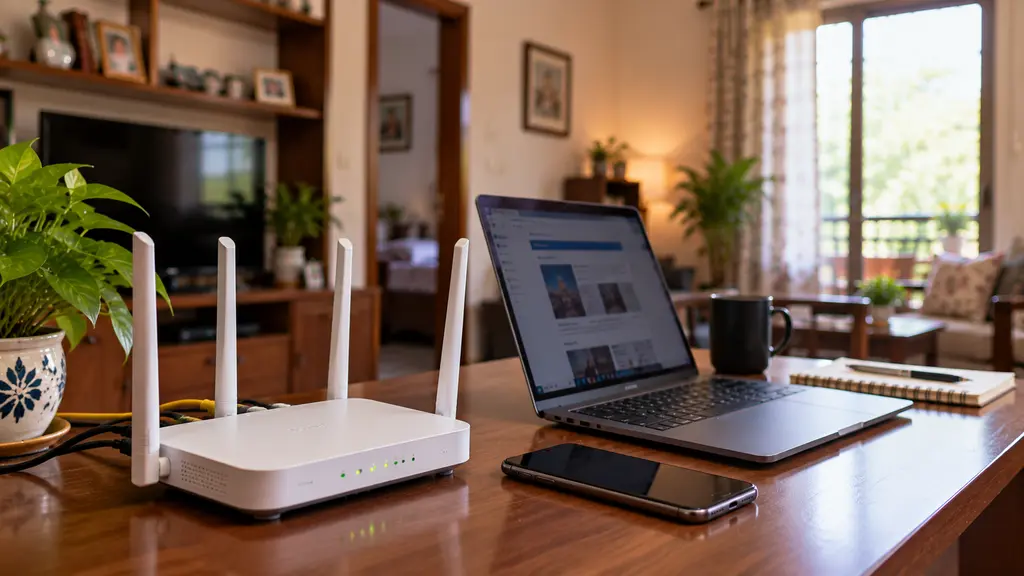
कई डुअल-बैंड राउटर 2.4GHz और 5GHz Wi-Fi Band सपोर्ट करते हैं। दोनों की अपनी खूबियां हैं और सही विकल्प आपके राउटर से दूरी, दीवारों और डिवाइस की क्षमता पर निर्भर करता है।
| Wi-Fi Band | मुख्य फायदा | कब इस्तेमाल करें |
| 2.4GHz | आम तौर पर बेहतर कवरेज और दीवारों के पार कनेक्शन | राउटर से दूर या दूसरे कमरे में |
| 5GHz | अनुकूल परिस्थितियों में ज्यादा स्पीड और अधिक क्षमता | राउटर के पास, बड़े डाउनलोड और वीडियो स्ट्रीमिंग के लिए |
अगर आपके फोन में दोनों नेटवर्क उपलब्ध हैं, तो दोनों पर Speed Test करके देखें। 5GHz हर स्थिति में बेहतर नहीं होता, क्योंकि दूरी और दीवारों का असर इस पर ज्यादा पड़ सकता है। वहीं, 2.4GHz बैंड पर आसपास के दूसरे वायरलेस नेटवर्क का हस्तक्षेप भी हो सकता है।
यह भी ध्यान रखें कि हर राउटर और फोन दोनों बैंड सपोर्ट नहीं करता। इसलिए नेटवर्क बदलने से पहले अपने डिवाइस की क्षमता जांच लें।
5. आसपास के Wi-Fi नेटवर्क से हो सकता है Interference
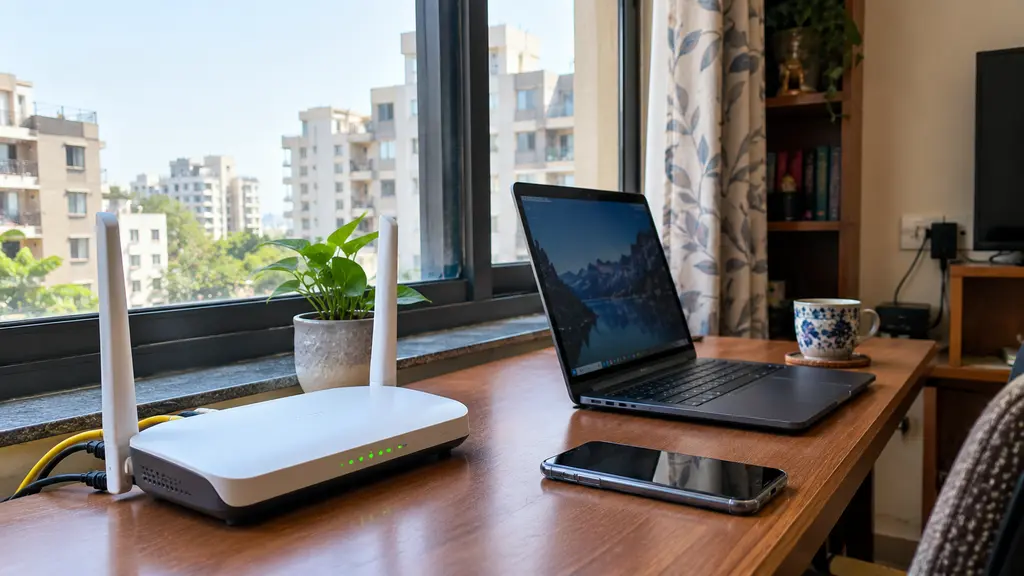
अगर आप अपार्टमेंट या ऐसी जगह रहते हैं, जहां आसपास कई Wi-Fi राउटर चलते हैं, तो उनके वायरलेस सिग्नल एक-दूसरे को प्रभावित कर सकते हैं। यह परेशानी खासकर 2.4GHz बैंड पर देखने को मिल सकती है। कुछ इलेक्ट्रॉनिक डिवाइस, जैसे माइक्रोवेव और कुछ वायरलेस उपकरण, भी परिस्थितियों के अनुसार हस्तक्षेप कर सकते हैं।
इस वजह से इंटरनेट की स्पीड कभी अच्छी और कभी खराब हो सकती है। अगर समस्या खास समय पर ज्यादा होती है, तो आसपास के नेटवर्क पर बढ़ते ट्रैफिक या ISP के नेटवर्क कंजेशन की भी जांच करनी चाहिए।
Interference कम करने के तरीके:
- राउटर को खुले स्थान पर रखें और दूसरे इलेक्ट्रॉनिक उपकरणों से उचित दूरी बनाए रखें।
- राउटर की सेटिंग्स में उपलब्ध Channel Auto-Switching विकल्प इस्तेमाल करें।
- अगर राउटर में मैन्युअल चैनल चुनने का विकल्प है, तो उसकी गाइड के अनुसार अलग चैनल आजमाकर स्पीड की तुलना करें।
- अगर डुअल-बैंड राउटर है, तो दूसरे Wi-Fi Band पर कनेक्शन जांचें।
हर राउटर में चैनल बदलने का तरीका अलग हो सकता है। इसलिए बिना जानकारी के एडवांस सेटिंग्स बदलने के बजाय पहले सामान्य उपाय आजमाएं।
6. राउटर या फोन में हो सकती है तकनीकी गड़बड़ी
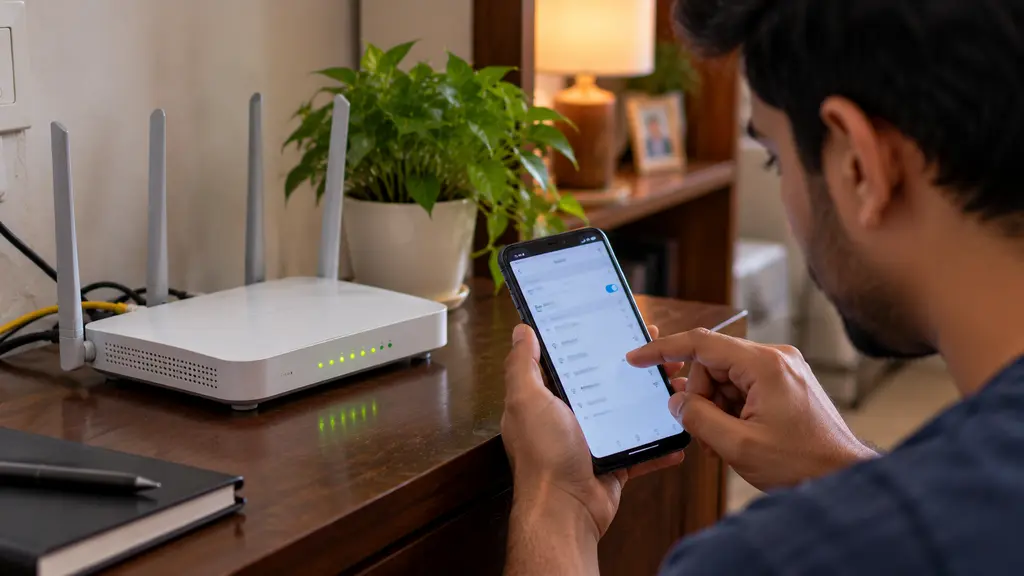
कभी-कभी समस्या इंटरनेट लाइन में नहीं, बल्कि राउटर या कनेक्टेड डिवाइस में होती है। पुराना फर्मवेयर, नेटवर्क सेटिंग्स की गड़बड़ी या डिवाइस में सॉफ्टवेयर से जुड़ी समस्या इंटरनेट कनेक्शन को प्रभावित कर सकती है।
अगर बाकी डिवाइस पर इंटरनेट सामान्य चल रहा है और सिर्फ एक फोन पर वेबसाइट खुलने में देर हो रही है, तो पहले उसी फोन की जांच करें।
Wi-Fi की समस्या ठीक करने के लिए ये स्टेप्स अपनाएं:
- फोन का Wi-Fi बंद करके दोबारा चालू करें।
- फोन को Restart करके देखें।
- जरूरत पड़ने पर Wi-Fi नेटवर्क को Forget करके पासवर्ड डालकर दोबारा कनेक्ट करें।
- फोन और राउटर के Software Update की जांच करें।
- दूसरे फोन या लैपटॉप पर उसी Wi-Fi की स्पीड चेक करें।
- अगर सभी डिवाइस पर परेशानी है, तो राउटर को सामान्य तरीके से Restart करें।
राउटर को रीस्टार्ट करने से कुछ अस्थायी कनेक्शन समस्याएं ठीक हो सकती हैं, लेकिन इससे हर समस्या हल होने की गारंटी नहीं है। राउटर को Factory Reset करने से बचें, जब तक इसकी जरूरत न हो और आपके पास दोबारा सेटअप करने की जानकारी उपलब्ध न हो।
7. Internet Speed अच्छी होने पर भी Latency और Packet Loss बन सकते हैं वजह

कई बार Speed Test में डाउनलोड स्पीड अच्छी मिलती है, लेकिन Video Call अटकती है, ऑनलाइन गेम में Lag आता है या वेबसाइट खोलने में देर होती है। ऐसी स्थिति में सिर्फ Download Speed देखना पर्याप्त नहीं है। Latency, Packet Loss और कनेक्शन की स्थिरता भी महत्वपूर्ण हैं।
Latency क्या होती है?
Latency वह समय है, जो डेटा को आपके डिवाइस से सर्वर तक जाने और प्रतिक्रिया वापस आने में लगता है। इसे आमतौर पर मिलीसेकंड (ms) में मापा जाता है। ज्यादा Latency होने पर ऑनलाइन गेम में प्रतिक्रिया देर से मिल सकती है और Video Call में आवाज या तस्वीर देर से पहुंच सकती है।
Packet Loss क्या होता है?
नेटवर्क पर भेजे गए कुछ डेटा पैकेट अपने गंतव्य तक नहीं पहुंचते, तो इसे Packet Loss कहते हैं। इससे वीडियो कॉल में आवाज टूट सकती है, तस्वीर रुक सकती है और ऑनलाइन गेमिंग का अनुभव खराब हो सकता है।
इस समस्या की जांच कैसे करें?
- Speed Test में Download Speed, Upload Speed और Latency तीनों देखें।
- जिस समय Video Call या गेम में परेशानी आती है, उसी समय नेटवर्क टेस्ट करें।
- संभव हो तो Ethernet कनेक्शन पर वही गतिविधि दोहराकर तुलना करें।
- अगर Wi-Fi पर समस्या है, तो राउटर की लोकेशन और नेटवर्क Interference की जांच करें।
- वायर्ड कनेक्शन पर भी समस्या बनी रहे, तो ISP से नेटवर्क की जांच करवाएं।
सिर्फ डाउनलोड स्पीड ज्यादा होने से यह साबित नहीं होता कि इंटरनेट कनेक्शन पूरी तरह ठीक है। कनेक्शन की स्थिरता भी उतनी ही जरूरी है।
Wi-Fi Slow होने पर सबसे पहले क्या करें? 5 मिनट में ऐसे जांचें
अगर Wi-Fi के पूरे सिग्नल दिख रहे हैं, फिर भी इंटरनेट स्लो चल रहा है, तो नीचे दिए गए क्रम में जांच करें।
स्टेप 1: Speed Test करें
Download और Upload Speed के साथ Latency भी देखें। जरूरत हो तो अलग-अलग समय पर टेस्ट करें।
स्टेप 2: दूसरे डिवाइस पर जांचें
अगर सिर्फ एक फोन पर इंटरनेट स्लो है, तो समस्या उस डिवाइस या उसकी सेटिंग्स में हो सकती है।
स्टेप 3: राउटर के पास जाएं
पास जाकर स्पीड दोबारा चेक करें। अगर स्पीड बेहतर होती है, तो Wi-Fi Coverage या Interference की जांच करें।
स्टेप 4: Ethernet से तुलना करें
संभव हो तो लैपटॉप को केबल से राउटर से जोड़ें। इससे Wi-Fi की समस्या और इंटरनेट कनेक्शन की समस्या के बीच अंतर समझने में मदद मिलेगी।
स्टेप 5: राउटर Restart करें
अगर समस्या बनी हुई है, तो राउटर को सामान्य तरीके से Restart करें। इसके बाद कनेक्शन स्थिर होने दें और दोबारा टेस्ट करें।
अगर इन सभी स्टेप्स के बाद भी वायर्ड और वायरलेस दोनों कनेक्शन पर स्पीड लगातार कम मिलती है, तो ISP से संपर्क करें। अगर समस्या सिर्फ एक डिवाइस पर आती है, तो उस डिवाइस की नेटवर्क सेटिंग्स और सॉफ्टवेयर की जांच करें।
Wi-Fi के फुल सिग्नल दिखने के बावजूद इंटरनेट स्लो होने की वजह हमेशा राउटर नहीं होता। समस्या ब्रॉडबैंड कनेक्शन, ज्यादा नेटवर्क ट्रैफिक, Wi-Fi Interference, गलत Band Selection या डिवाइस की सेटिंग्स से जुड़ी हो सकती है। सही समाधान के लिए पहले Speed Test करें, दूसरे डिवाइस पर कनेक्शन जांचें और संभव हो तो Ethernet से तुलना करें। इससे समस्या की संभावित वजह पहचानने में मदद मिलेगी और आप बिना जरूरत राउटर बदलने या प्लान अपग्रेड करने से बच सकते हैं।
FAQs
फुल सिग्नल का मतलब है कि फोन राउटर से वायरलेस कनेक्शन बना पा रहा है। इंटरनेट स्लो या बंद होने की वजह ISP की खराबी, राउटर की समस्या, नेटवर्क कंजेशन या डिवाइस की सेटिंग्स हो सकती हैं।
राउटर Restart करने से कुछ अस्थायी कनेक्शन समस्याएं ठीक हो सकती हैं। हालांकि, अगर वजह ISP की खराबी, नेटवर्क कंजेशन या कमजोर Wi-Fi Coverage है, तो सिर्फ Restart से समस्या पूरी तरह ठीक नहीं होगी।
राउटर के पास होने पर 5GHz बैंड ज्यादा स्पीड दे सकता है, जबकि दूरी अधिक होने पर 2.4GHz बेहतर कवरेज दे सकता है। सही विकल्प का फैसला दोनों बैंड पर स्पीड टेस्ट करके करना बेहतर है।
राउटर के पास स्पीड टेस्ट करें और संभव हो तो Ethernet केबल से सीधे कनेक्शन की जांच करें। अगर वायर्ड कनेक्शन पर भी बार-बार स्पीड कम मिलती है, तो ISP से संपर्क करें। अगर समस्या सिर्फ Wi-Fi पर है, तो राउटर की लोकेशन, सेटिंग्स और Interference की जांच करें।
जरूरी नहीं। लेकिन जब कई डिवाइस एक साथ वीडियो स्ट्रीमिंग, बड़ी फाइलों के डाउनलोड या दूसरी ज्यादा डेटा इस्तेमाल करने वाली गतिविधियां करते हैं, तो उपलब्ध Bandwidth कम पड़ सकती है।